Registrar cambio de cargo, salario u otros eventos
Desde el perfil de un empleado puedes registrar cambios con fecha efectiva: salario, puesto, ascensos, tipo de contrato, horario o manager. Todos los cambios quedan en la línea de tiempo del empleado.
Abrir el menú de acciones
- Ve a Empleados en el menú lateral.
- Haz clic en el nombre del empleado para abrir su perfil.
- En la esquina superior derecha, haz clic en el botón Acciones.
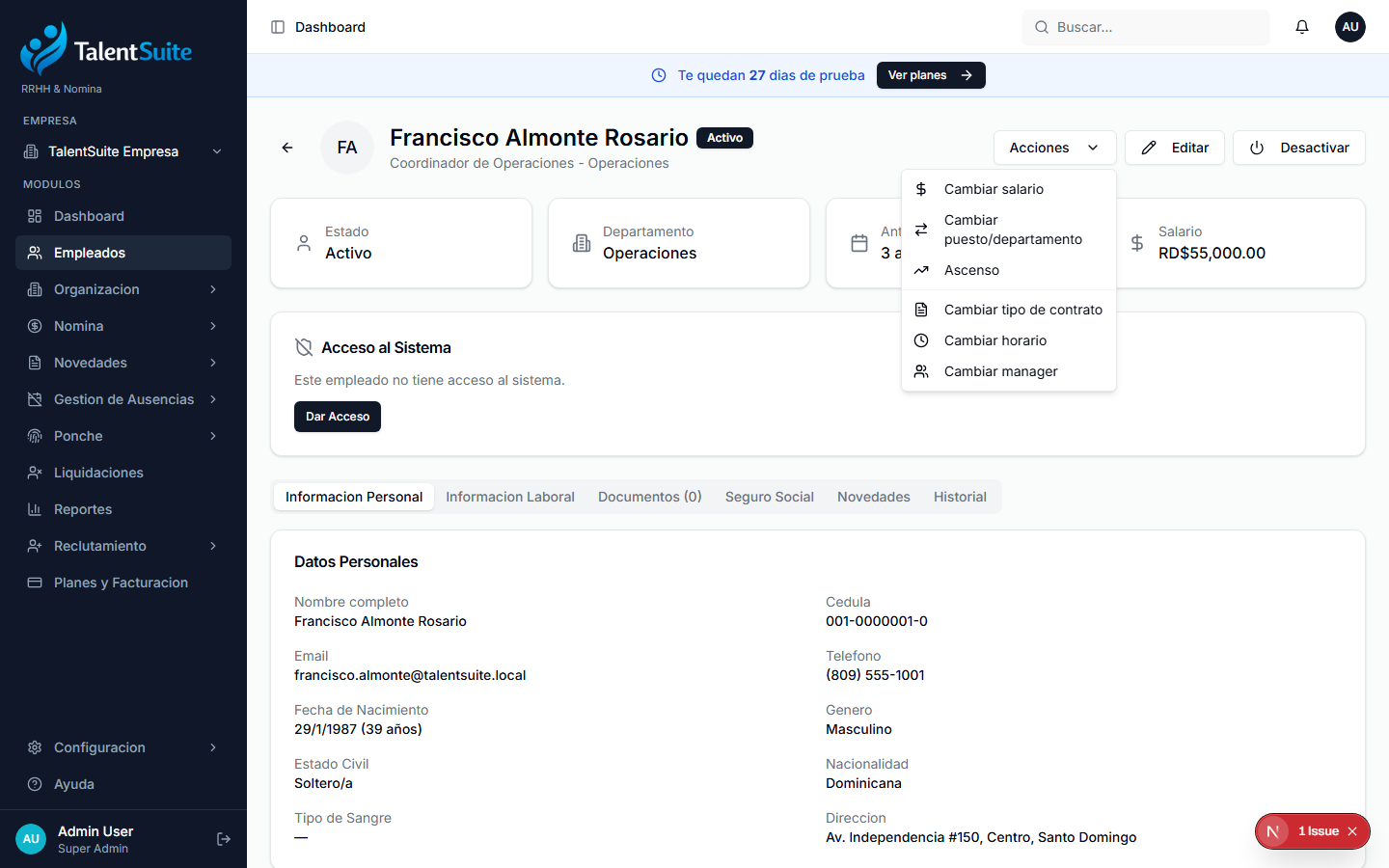
El menú muestra las siguientes opciones:
| Opción | Para qué sirve |
|---|---|
| Cambiar salario | Registrar un nuevo salario con fecha efectiva |
| Cambiar puesto/departamento | Mover al empleado a otra posición o departamento |
| Ascenso | Cambiar cargo, departamento y salario en un solo paso |
| Cambiar tipo de contrato | Pasar de fijo a temporal, pasantía u otro |
| Cambiar horario | Asignar un horario de trabajo distinto |
| Cambiar manager | Asignar un nuevo supervisor directo |
Cambiar salario
- En el menú de acciones, selecciona Cambiar salario.
- Ingresa el nuevo salario y la fecha efectiva.
- Agrega un motivo (opcional).
- Haz clic en Guardar.
Cambiar puesto / departamento
- En el menú de acciones, selecciona Cambiar puesto/departamento.
- Selecciona la nueva posición y el departamento.
- Ingresa la fecha efectiva.
- Haz clic en Guardar.
Ascenso
Usa esta opción cuando el cambio de cargo viene acompañado de un nuevo salario.
- En el menú de acciones, selecciona Ascenso.
- Define el nuevo cargo, departamento y salario.
- Ingresa la fecha efectiva.
- Haz clic en Guardar.
Cambiar tipo de contrato
- En el menú de acciones, selecciona Cambiar tipo de contrato.
- Selecciona el nuevo tipo (Fijo, Temporal, Pasantía).
- Ingresa la fecha efectiva.
- Haz clic en Guardar.
Cambiar horario
- En el menú de acciones, selecciona Cambiar horario.
- Selecciona el nuevo horario de trabajo.
- Ingresa la fecha efectiva.
- Haz clic en Guardar.
Cambiar manager
- En el menú de acciones, selecciona Cambiar manager.
- Busca y selecciona al nuevo manager.
- Ingresa la fecha efectiva.
- Haz clic en Guardar.
Todos los cambios quedan registrados en la pestaña Historial del empleado, accesible desde su perfil.